
「Pythonって、エンジニアが黒い画面で難しい呪文を打つものでしょ?」

黒画面で打ってるだけでエンジニア感が染み出る
そんな風に思っている方にこそ、伝えたいことがあります!大きな声で言いたいのです。
Pythonは「プログラミング界の万能ナイフ」と呼ばれていて、わたしたちの日常の面倒なことを何でも助けてくれるツールらしい!!!
いや、まったく触ったこともないので、良く知りませんが、会社のIT係さんに聞いてみたところ、ざっくり言うとPCで人間が作業することの多くを実行することができるんですって。
そんな便利なツールなのか、ということでここ数か月、本屋や図書館でPythonの本を見かけるたびに拾い読みを重ねてまいりました。(ごめんなさい)
VBAはほんの少しわかるけどPythonは未知の世界……そんなわたしが、AIを味方につけて面倒な写真整理を5分で終わらせた全記録を公開します!
Pythonって何?何ができるの?
Pythonをひとことで言うなら、「PCにお願いごとを伝えるための、一番優しい共通言語」です。
特別な才能なんていりません。(らしい)
AI(Gemini)などを翻訳機として使って、わたしたちが日本語で考えた「やりたいこと」を、PythonがPCに伝えてくれます。
例えば、こんなことができます。
- 面倒な作業を秒で終わらせる: 今回のような「100枚の写真のリネーム」や、「バラバラのExcelデータを一つにまとめる」作業。
- ネットから情報を集める: 毎日チェックしているサイトの情報を、自動で集めてきて保存する。
- AIを使いこなす: 写真に何が写っているか自動で判定したり、文章を要約させたりする。
「自分には関係ない世界」だと思っていたことが、実はたった数行のコードで叶ってしまう。
その「魔法の杖」を手にする第一歩を踏み出したいんだよ~
最初の壁:初心者がPythonを始めるならGoogle Colabが最強な理由
「Pythonを始めよう」と調べると、いきなり「Anacondaをインストールしましょう」なんて難しい言葉が出てきて、心が折れそうになります。
「自分のパソコンが壊れたり、変な設定になったら嫌だな……」
わたしの大事なミニPC様に何かあったら困るんです!

というか、よく知らないものをインストールするっていう心理的ハードルが高い。
だいたい、アナコンダって名前がなんなの?
そんなわたしを救ってくれたのが、Google Colab(グーグルコラボ)でした。
なんとこれ、自分のパソコンには何も入れなくていいんです。ブラウザを開くだけ。 「これなら失敗しても大丈夫!」というか「失敗しないんじゃないかな」と、一気にハードルが下がりました。
「まずは触ってみる」それだけで世界が変わる、はず
「完璧に理解してから始めよう」と思うと、Pythonは一生始まりません。
わたしもそうでした。「もし変なところを押してPCが壊れたら?」「コードが一行もわからなかったら?」そんな不安でいっぱいで、半年くらいもんもんと放置状態でした。
でも、Google Colabを使えば、そこは実験室。
どれだけ間違えても、ブラウザを閉じればリセットされます。 そしてGeminiに聞けば、24時間いつでも優しく教えてくれます。
「意味は100%わからなくても、動かしてみたら便利だった!」
この小さな成功体験が、わたしのプログラミングへの苦手意識を少し薄めてくれました。
相談相手はAI。コードは「書く」から「お願いする」時代へ
とりあえずやってみよう、ということで以下の課題にチャレンジしました。
2021年に読んだ本の表紙写真47枚、ファイル名を日付順に付番したい
そうなんです、記録のために読了本の表紙を写真に撮って残しているのですが、スマホからPCへ移動してからまったくそのまんま放置していました。

その移動した写真をきれいに整理したいわけです。
現在のファイル名;IMG_yyyymmdd_nnnnnn.jpg (nは任意の6桁の数字)
変更したいファイル名;二桁の通し番号_yyyymmdd
もちろんひとつづつ手作業で変更したって全然いいんだけど、47個もあるんです。ものは試し。Python様に一瞬でやっていただくことにしました。
【実践】画像でわかる!Python×Googleドライブの連携ステップ
わたしが実際に行った手順を紹介しますね。
Step1:Googleドライブに写真をアップ
まずは、整理したい写真をフォルダにまとめます。スマホの仕様で「IMG_yyyymmdd…」という名前がついています。
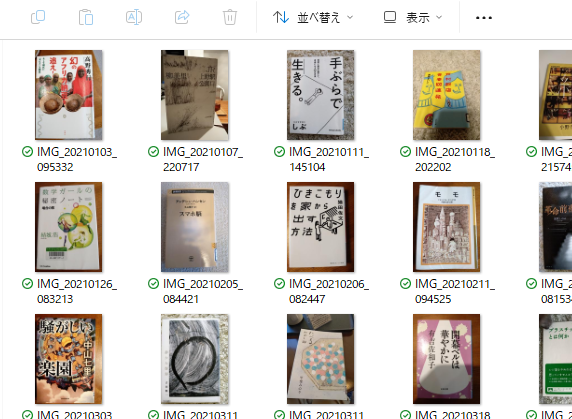
- Googleドライブを開き、適当な名前のフォルダ(例:
book_photos)を作成します。 - その中に、リネームしたい写真をすべてアップロードする。
Step2:Google Colabを開く
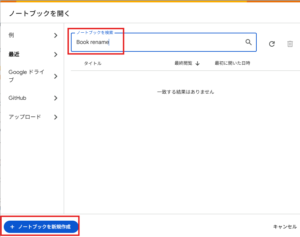
ブラウザでColabを開き、「ノートブックを新規作成」します。Colabは以下のリンクから開きます。


Colabって初めて開いたよ
コラボを開いたらノートブックに名前を付けて「ノートブックの新規作成」をクリック。
Step3:AIにコードを作ってもらう
GeminiなどのAIに、先ほどの「お願い」を投げかけます。
読んだ本の記録のために本の表紙を写真に撮り続けてきました。PCにその写真が沢山あります。写真は.jpgで保存されています。ファイル名はIMG_yyyymmdd_nnnnnn (nは任意の6桁の数字)です。
このファイル名を”二桁の通し番号_yyyymmdd”にしたいです。二桁の通し番号(01から始める)は日付順にふります。同じ日付のものがある場合は、現在のファイルの並び順に番号を振ります。パイソンコードを書いてください。
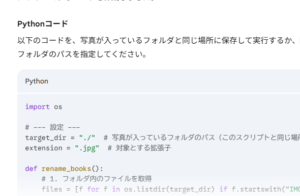
一瞬でコードが完成した!
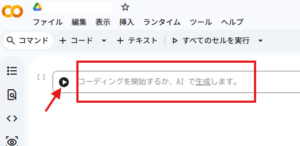
このコードをコピーして、以下の赤枠のところにぺたっと貼り付けます。コード内に写真を保存したドライブのフォルダのパスを入れるところがあるので、そこだけ書き換えました。
貼り付けたら、矢印の実行ボタンを押します!
Step4:魔法の「マウント」作業
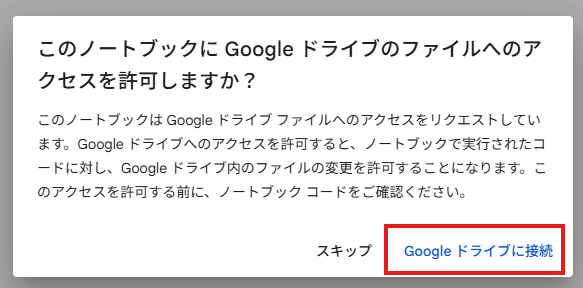
次に自分のGoogleドライブにある写真をプログラムから見えるようにする「マウント」という作業を行います。
ここで以下の承認画面が出てきます。恐れずに「Googleドライブに接続」をクリックします。これだけ。
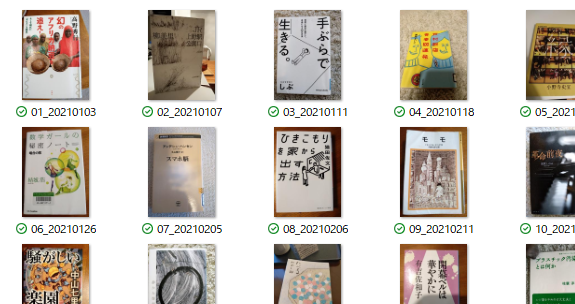
そうすると、なんということでしょうか。
一瞬で、Googleドライブ上のファイル名が変わってしまうのです。
番号(日付)順に付番されたよ!
Step5:Googleドライブから写真をダウンロードする
ファイル名が変わったので、これをドライブからローカルへダウンロードすれば、今回の作業は終了です。
ダウンロード後にドライブ側の写真は削除しました。
手順を確認しながらやってみましたが、ものの5分程度で47ファイルのリネームが完了してしまいました。
いやはや、パイソンって怖い。すごい。そしてGoogle Colabありがとう。プログラミングへのハードルがぐんと下がりました。
【重要】安全に楽しむための「大人のマナー」
自分の大切なデータを扱うからこそ、初心者が守るべき「安全の心得」も学びました。
- 自分だけで楽しむ: ノートブックを「公開」にしなければ、中身が漏れる心配はありません。
- バックアップは命: 初めて実行するときは、必ず「コピーした写真」でテストする。
- コードをAIに添削してもらう: 「このコードに個人情報を盗むような危ない命令はない?」とAIに聞いてみるのも安心です。
まとめ:Pythonは「身近な困りごと」から始めよう
今回、わたしが学んだ一番大切なことはPythonは、身近な不便を解決する最高の道具」ということです。
「ファイル名を変えたい」 そんな小さなきっかけ。
Google Colabという手軽な場所と、Geminiという親切な先生がいれば、VBAくらいしか知らなかったわたしでも、数分でリネームを終わらせることができました。
「難しそう」と諦めるのはもったいない!
これからも臆せずになんでも試してみようと思います。今回はリネームでしたが、次はAIに『この写真に何が写っているか自動でリスト化して』なんてお願いもできるかも……、夢が広がります!


コメント