
Googleフォトから「もうすぐいっぱいになるよ」というお知らせ、届きませんか?きっと多くの人のところに届いているはず。
わたしはこのお知らせが届くたびに、不要メールを削除し、ミスショットを探したり、似たような写真を泣く泣く削除したりしていました。
でも、スマホの中は大切な思い出ばかり。
日々の何気ない様子、お出かけの記念写真、そしてかわいい愛犬の写真(ほとんどこれです!)、美味しいものの記録、読んだ本の記録…。
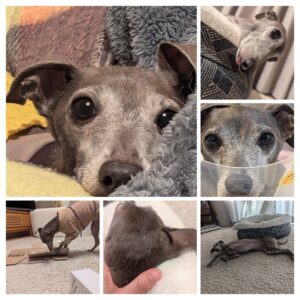
最近では、削除できる写真が見つからず、この問題をどうしようかと悩む日々が続いていました。
悩んだ末の選択肢、そして決断
数年前から、これらの写真をどうすべきか、様々な選択肢を考えていました。
- 外付けHDDに移動する
- CDに焼く
- 有料プランに申し込む
フォトブックや印刷も考えましたが、フォトブックは厳選する自信がなく、印刷は以前大量に断捨離した経験からこれ以上増やしたくないため、候補から外しました。
そうすると、残るは「スマホの外に写真を移動する」か「有料プランに申し込む」の二択です。
1年ほど前までは、スマホの外に移動する方法を真剣に検討していましたが、正直に言うと、面倒になってきてしまいました。なんだか考えることに飽きてしまったというか…。

何でもかんでもすぐに飽きる。
そんなわけで、最近は有料プランへの移行を真剣に検討していました。
ちなみに、有料プランを使っている人がどれくらいいるのか調べてみたところ、2020年の情報ですが、約15%弱の人が利用しているとのこと。今はもっと増えているかもしれませんね。(参考;PC Watch クラウドストレージ利用者の3割弱は有料プランを契約/検討中、ICT総研調べ)
有料プランは様々あるようですが、月額250円からとお手頃なので加入している人も多いと思われます。
本音は数百円だって余計な支出は避けたい。
悩みの種だった”読書記録”の写真
そんな中、ふと自分のスマホの写真フォルダを見返しているときに気づいたんです。
写真の中で、特に記録用としてひたすら撮り続けているものがある、ということに。
それは、読んだ本の表紙の写真でした。
読書は私の日課なのですが、これがまた、すぐに内容を忘れてしまうんです。
そして同じ本を間違えて読んでしまうこともしばしば。「あれ、なんかこの話知ってるぞ…?」と途中で気づくパターンです。
そこで、表紙の写真を撮ることで読書記録にしていたのですが、これがかなりの枚数になっていることに気が付きました。
▼Googleフォトで年毎に「アルバム」を作って、その中に表紙の写真をまとめています

もしこの写真がなくなったら、ストレージがかなり軽くなるんじゃないか…?
「でも、手帳とかに書けばいいじゃない?」と思われるかもしれません。
しかし、私は紙に記録する行為が本当に続かない人間なのです。スケジュール帳、家計簿、日記、株の取引記録…。どれも三日坊主以下で終わってしまう私には、写真を撮るのが一番楽な方法だったのです。
解決の糸口は、買い替えたPCにあった!
そんなある日、私は素晴らしいことに気が付きました。
私、PCを買い替えたんだ! しかも、保存容量は1TBもある!

気が付くのが遅い。
素晴らしい、素晴らしすぎるよ、私のミニパソコン! (※このPCが壊れたらどうする問題は、いったん保留とします。)


さっそくGoogleフォトをPCで開き、読書記録の写真をPCにダウンロードしました。
とっても簡単でしたが、一応手順を記録したいと思います。
▼PC選びに迷っていたらミニパソコンという選択肢があります!

▼ミニパソコン買ったら、ディスプレイもお忘れなく


Googleフォトをダウンロードするパソコンで開く
まずは、いつもスマホで使っているGoogleフォトをパソコンからアクセスできるようにしなければいけませんね。
Google FhotosにアクセスしてGoogleでログインします。
ダウンロードしたい写真を選択する
わたしの場合は既に年毎のアルバムになっているので、アルバムごとダウンロードします。
アルバムをクリックして、写真を表示させたら右上の「縦の三点リーダー」をクリックして、「ダウンロード」を選択。
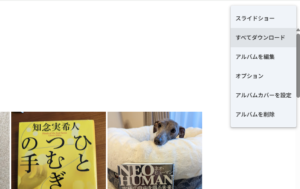
そうすると、ダウンロードフォルダにアルバムがZipファイルでダウンロードされます!
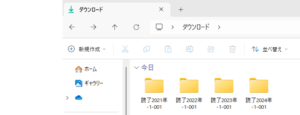
できたよ
Zipファイルを解凍して保存場所へ移動
Zipファイルを解凍したら、保存場所を移動します。ダウンロードフォルダにずっと置いておくとすぐに埋もれてしまいますからね。
わたしは何も考えずとも場所がわかるように、既存の「ピクチャ」にフォルダを作成してその中に入れました。


削除できたサイズは0.3GB
これで、読書の記録がPCに安全に保存されました。
問題はこれによってどのくらい空き容量が増えたか、ということです。全然増えていなければ他の写真もPCへ移動する必要があります。
移動前のストレージ フォトだけで10.7GB使用しています
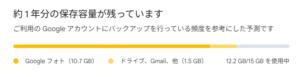
これが、こうなりました。使用量が10.7GBから10.4GBに減り、0.3GBの空きが生まれました。
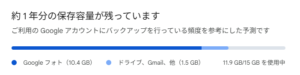
0.3GBのスペースが生まれた、爆誕だ!
バーが青くなって嬉しい。
今回移動した写真は全部で110枚でした。
もともとむやみに写真を撮らないように気を付けているので、とりあえず当面の間の危機は脱したと言えるでしょう!
もしまた圧迫し始めたら他のアルバム(旅行記録とか)を移動しよう。

次の問題は、PCに移動した後の「読書記録をどう管理していくか」という大問題です。
長くなってしまったので、この解決策は次の記事でご紹介したいと思います。
▼最近の面白かった本No1、黒川博行さんの『国境』。やくざや暴力系の話は苦手ですが、エンタメ要素強めですいすい読めました。密入国先の北朝鮮の現実も興味深かったです。上下巻合わせると一つの写真になる「ニコイチ」表紙もよい。


▼宮部みゆきさんの『模倣犯』も読みごたえ◎
▼ありがとう、わたしのミニパソコン、ミニスフォーラム!


コメント